AME WizardとReviOS
AME WizardはWindows10, 11の機能を削って、最適化、高速化を試みるソフトウェア。
それによってできあがるWindowsの1つをReviOSという。
AtlasOSというのもあるが違いがわからない。
どちらもゲームに向いているようだが。
まずはダウンロード
ページの上のDownloadか真ん中あたりの「Download Now」ボタンを押すと次のようなページに移動する。
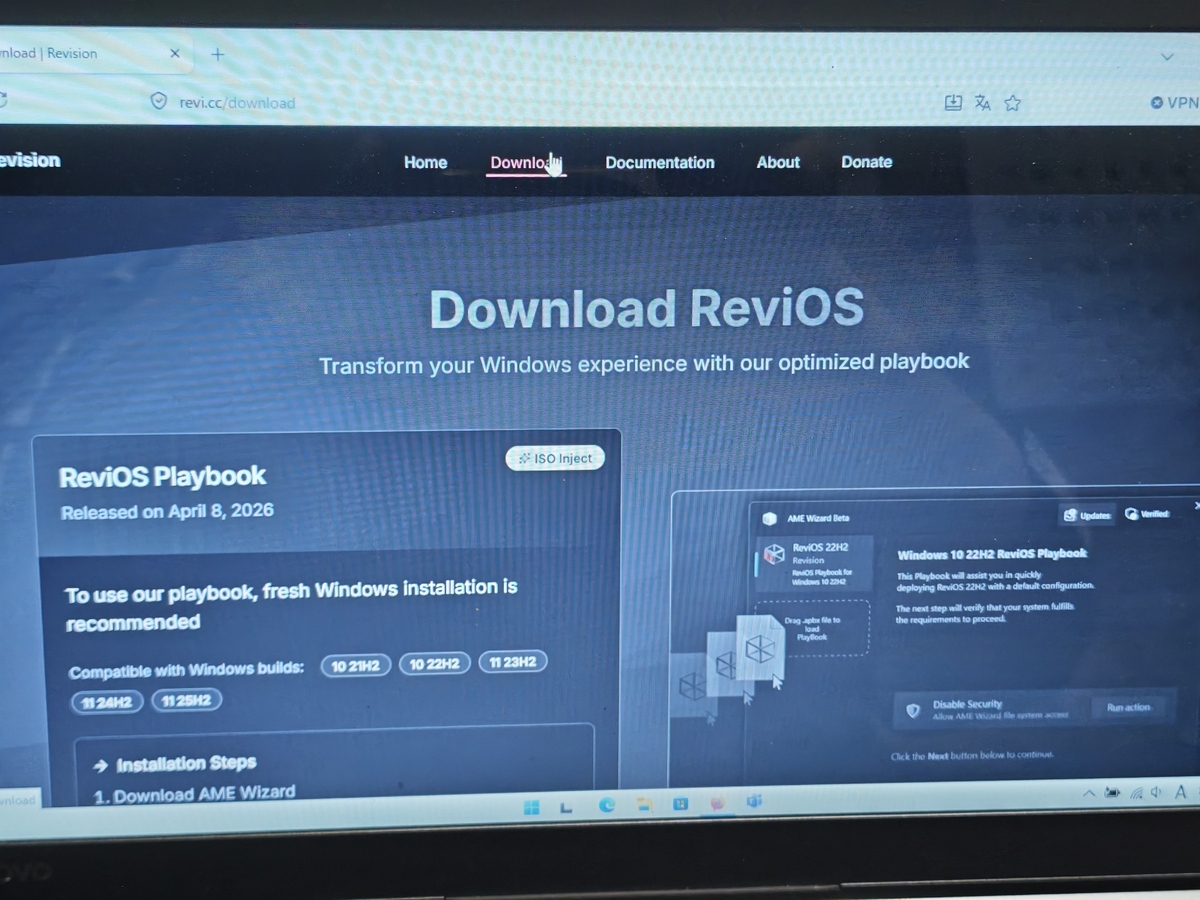
スクリーンショットではなく、スマホのカメラで画面を撮影したものになるが、勘弁してほしい。
下にスクロールすると、導入手順が書いてある。
AME Wizardをダウンロードし、ReviOS Playbookというものもダウンロード。
AME Wizardを起動してPlaybookを読み込む。
あとは画面の指示に従う、とのことだ。
とりあえず先に、ReviOS Playbookをダウンロードする。
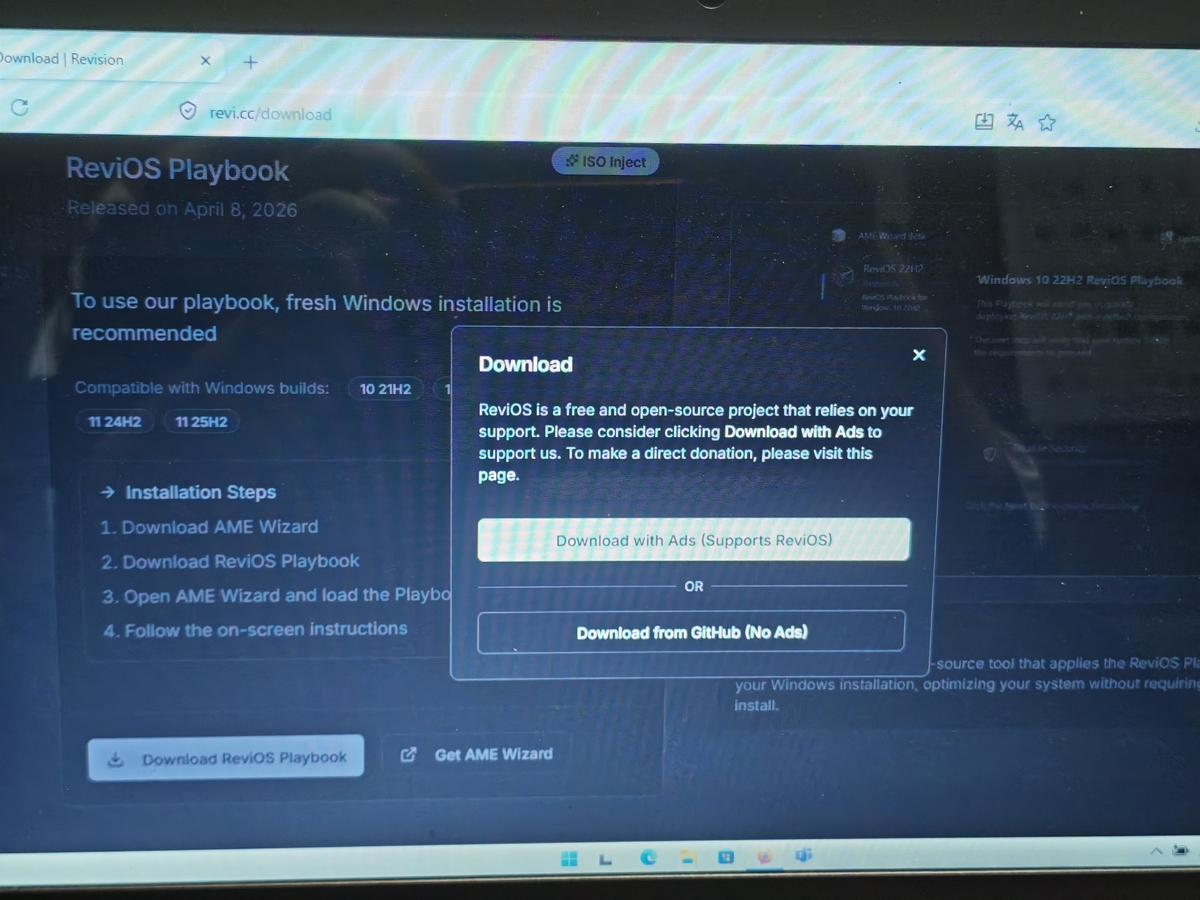
広告付きのダウンロードか、広告なしのGitHubからのダウンロードか選ぶことができる。
ここではGitHubからのダウンロードを選ぶ。
GitHubのページの下にあるAssetsのRevi-PB-26.04.apbxが現在の最新のものと思われるのでこれをダウンロード。
元のReviOSのダウンロードページに戻って、Get AME Wizardボタンをクリック。
GitHubのページに移動するので、下にあるAssetsのAME-Beta-v0.8.4.exeをダウンロード。
AME Wizardの起動
ダウンロード先のフォルダをエクスプローラーで開いて、AME-Beta-v0.8.4.exeを起動する。
システムをいじると思うので、ダブルクリックではなく、右クリックしてメニューから「管理者として実行」を選んで起動。
警告が出るが「はい」を選んでそのまま起動する。
本当はクリーンインストールしたばかりのWindowsでやる方が良いのだが、今回は少し使って設定などをいじったもので試している。
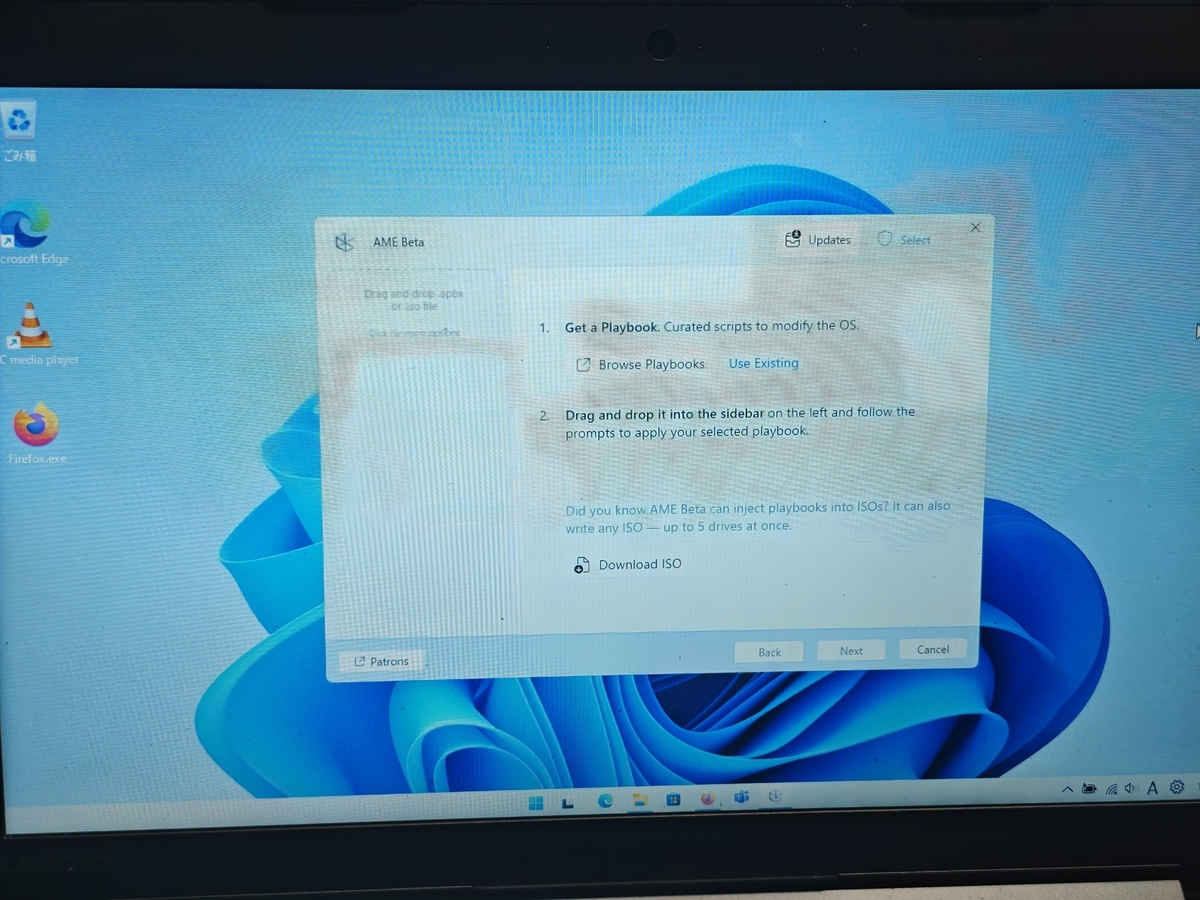
Playbookの読み込み
この画面の左側に、エクスプローラーからRevi-PB-26.04.apbxをドラッグアンドドロップする。
してみたのだが、禁止マークが出てドラッグアンドドロップできなかった。
仕方ないので、右側のUse Existingをクリックして、ファイル選択する。
あとは指示に従って選択、設定していく
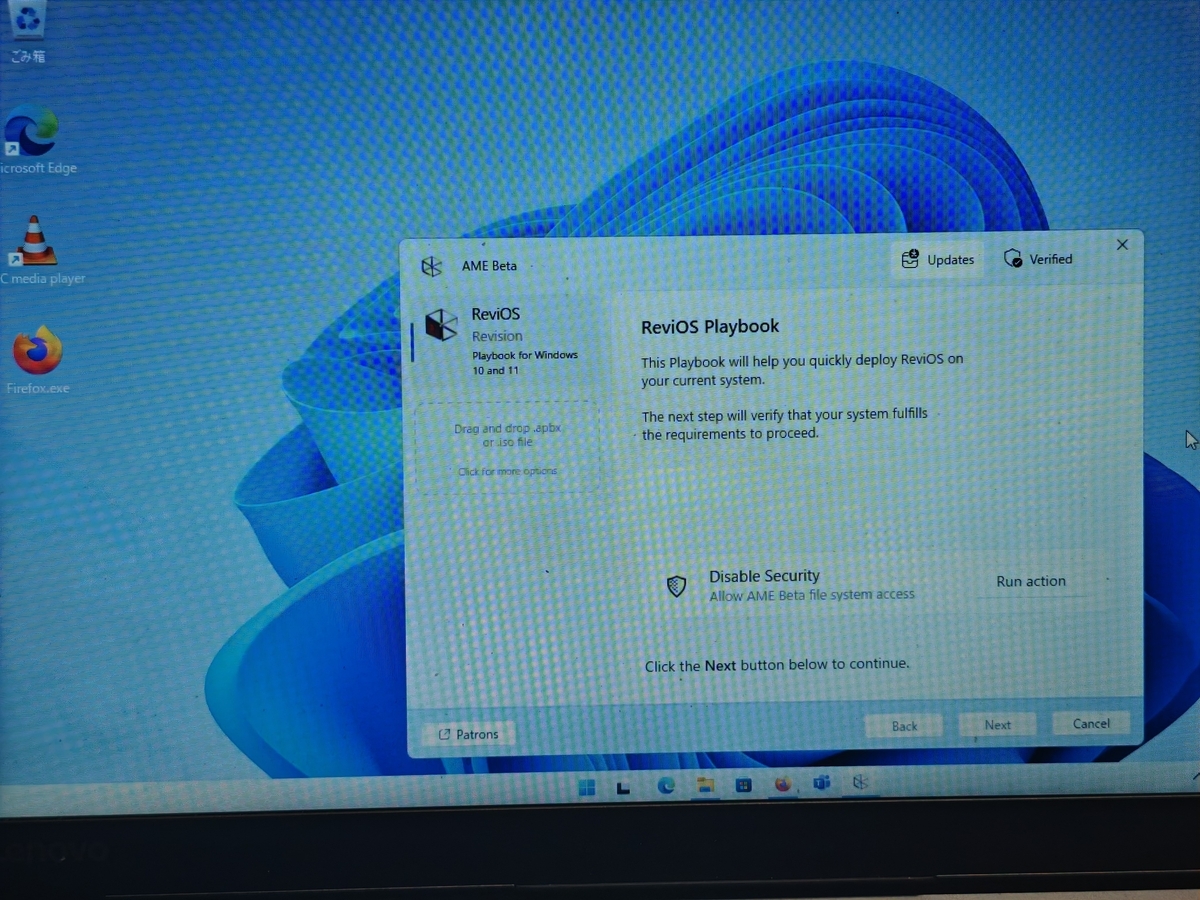
セキュリティ機能はオフにしたくないので、Run Actionボタンは押さずにNextボタンを押す。
と思ったのだが、Nextボタンが押せないので、Run Actionボタンを押すことにする。
画面を撮るのを忘れたが、Windowsのセキュリティ設定を開いてすべての設定をオフにするように促されるので、そのようにする。
すると次に以下のような画面になる。
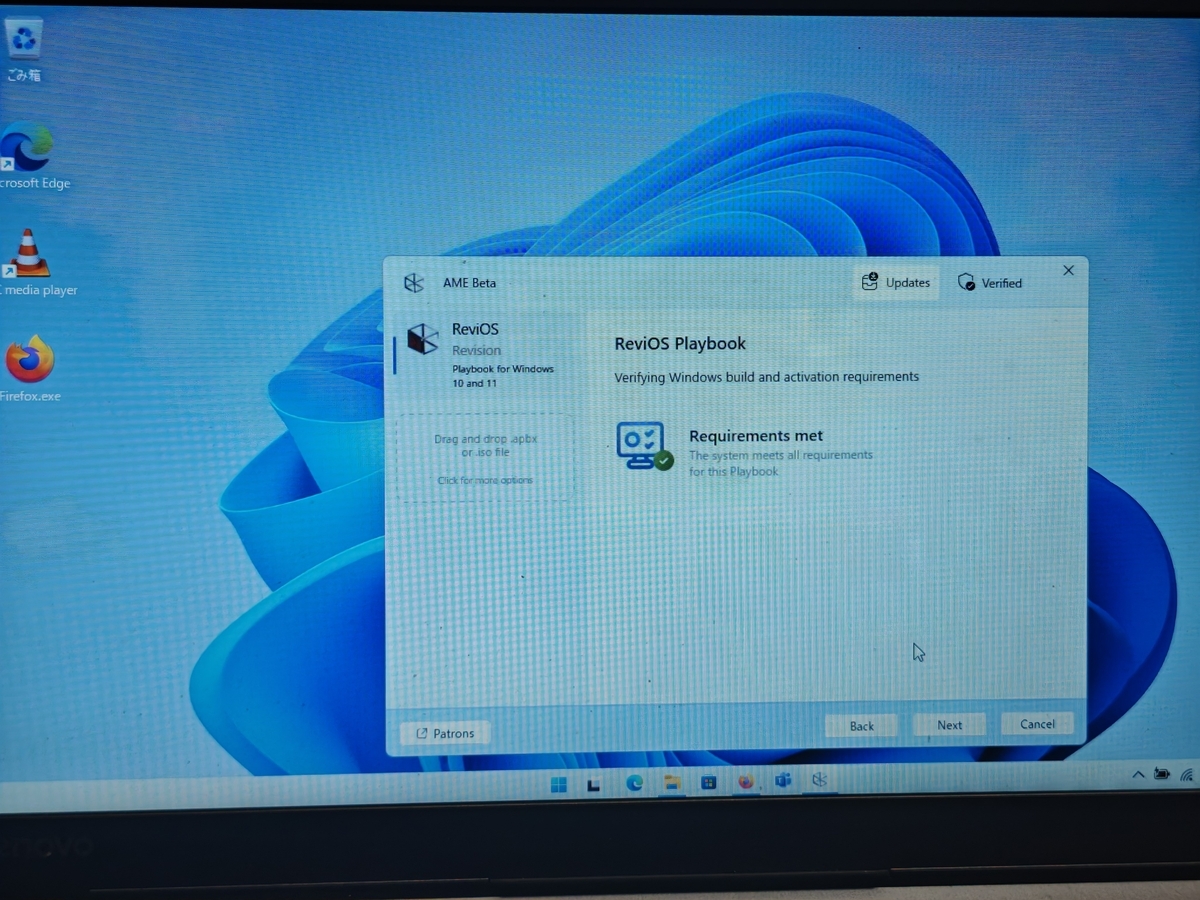
Nextボタンを押す。
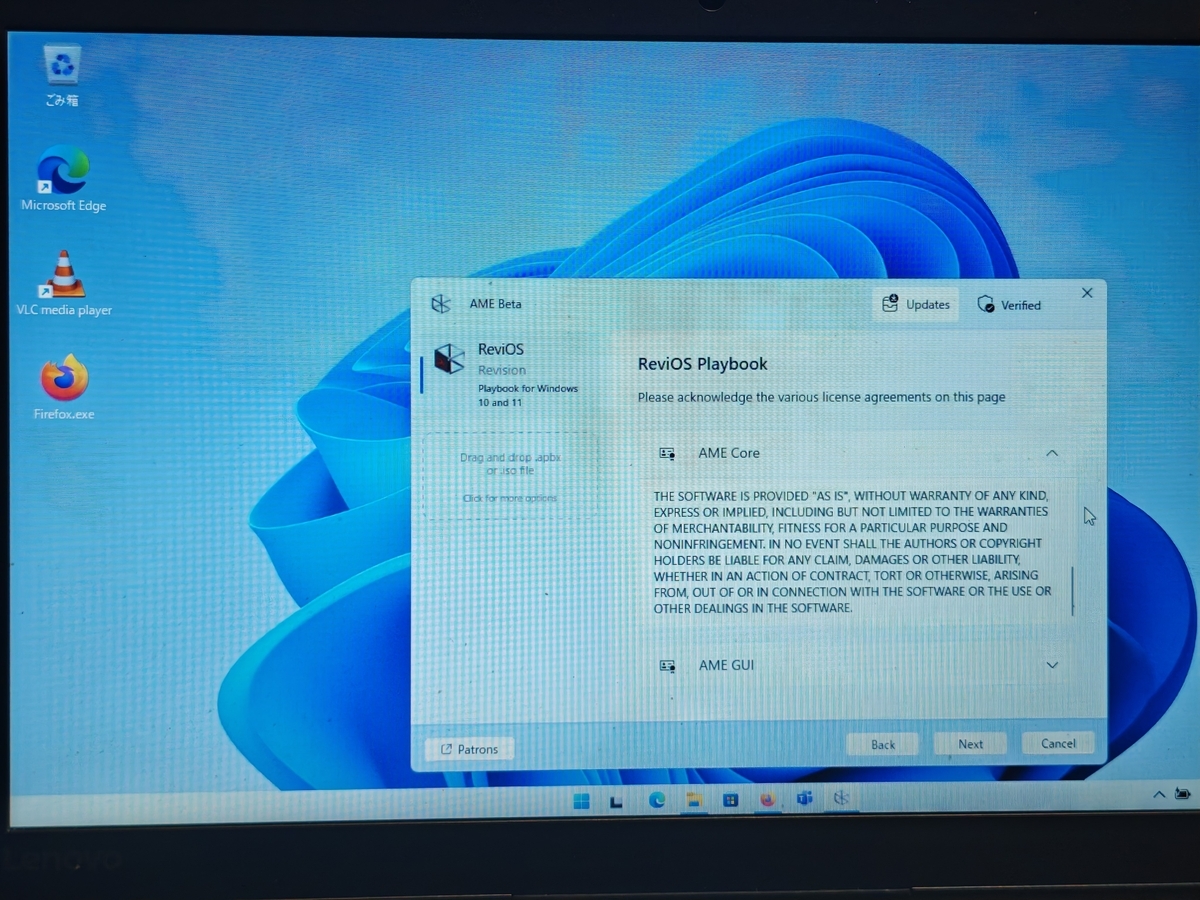
ライセンス規約の説明が出るので、読める人は読んでNextボタンを押す。
ライセンス規約に同意するかのダイアログが出るので、Agreeボタンを押す。
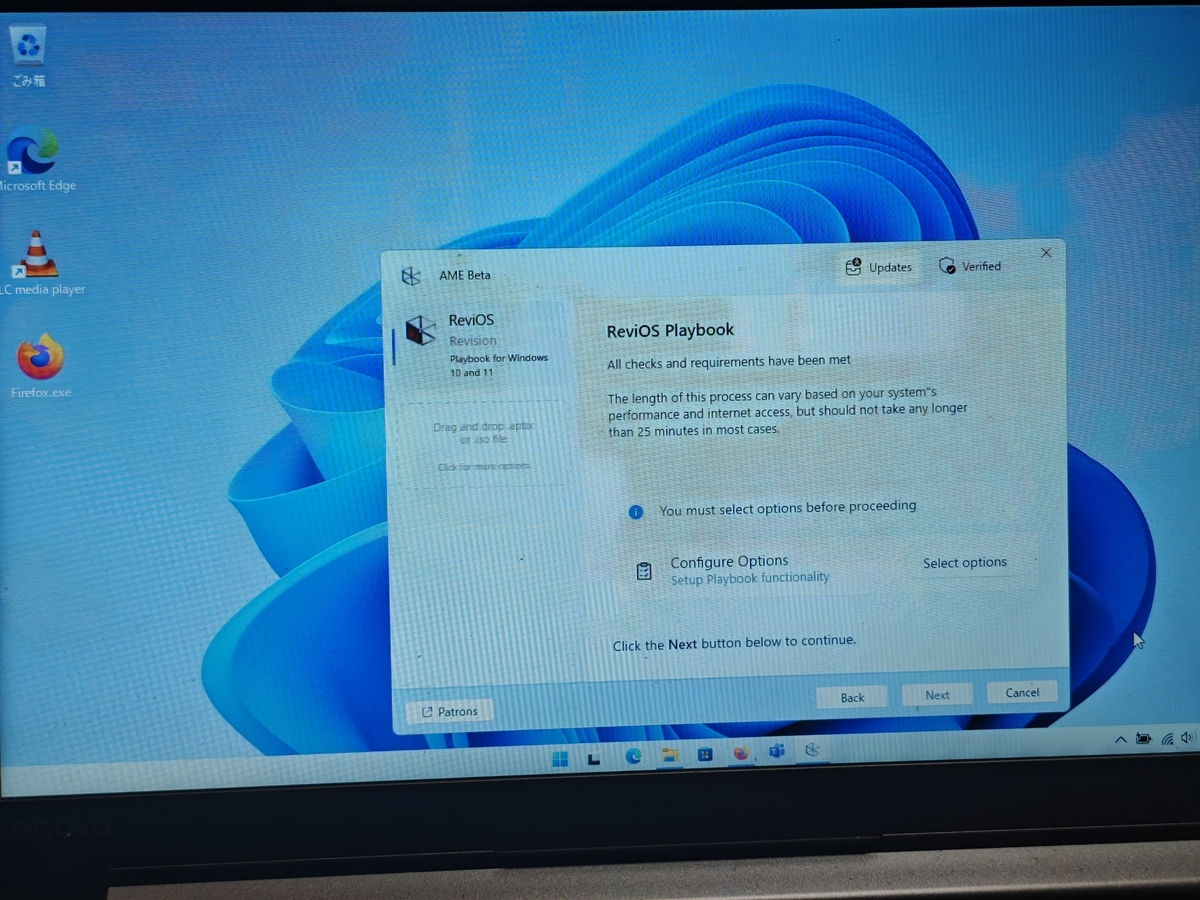
処理をする為にオプション設定をするように求められる。
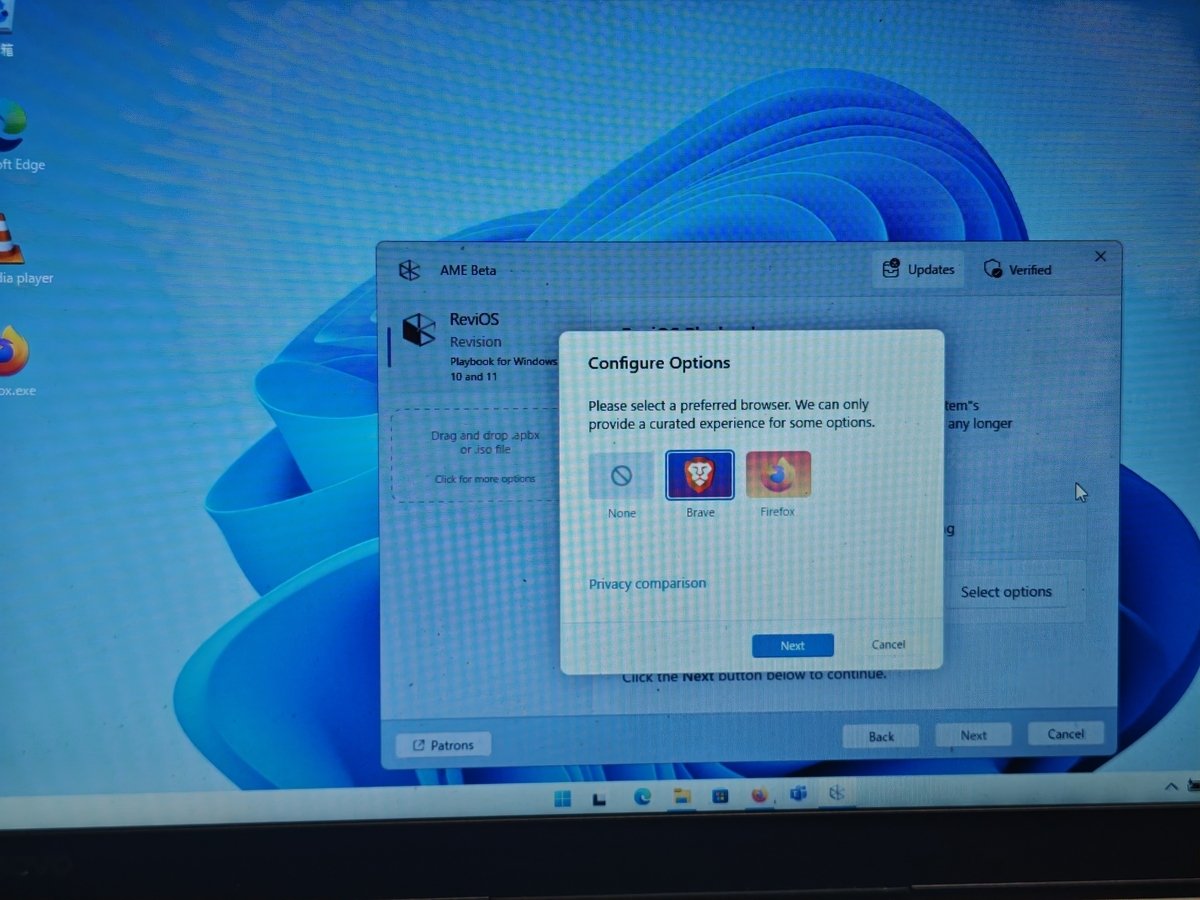
ブラウザを選択する画面が出る。
Firefoxにしても良いが、国や自治体の手続きでEdgeが必要になることもあるため、ここはNoneにしてみる。
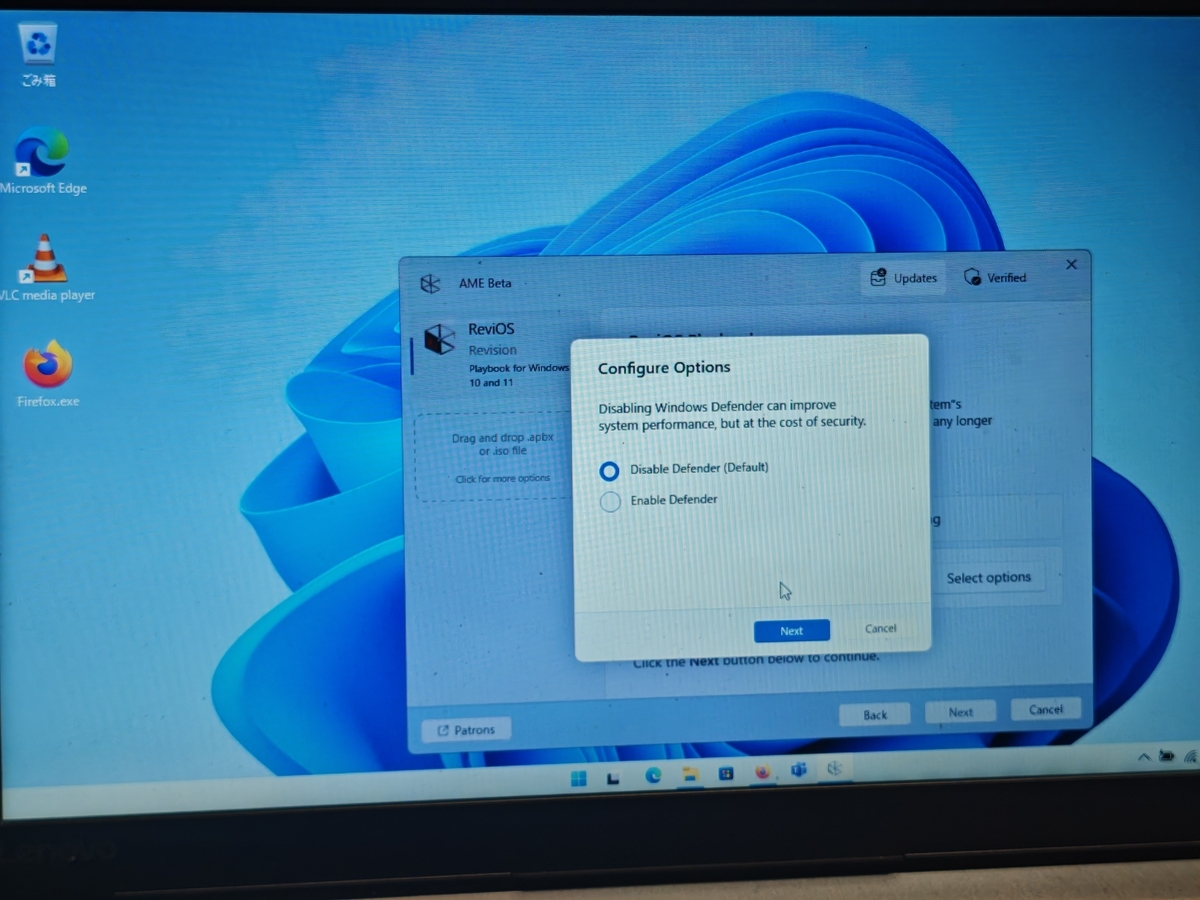
Windows Defenderを無効にするか聞いてくる。
無効にするのは不安なので有効にする。
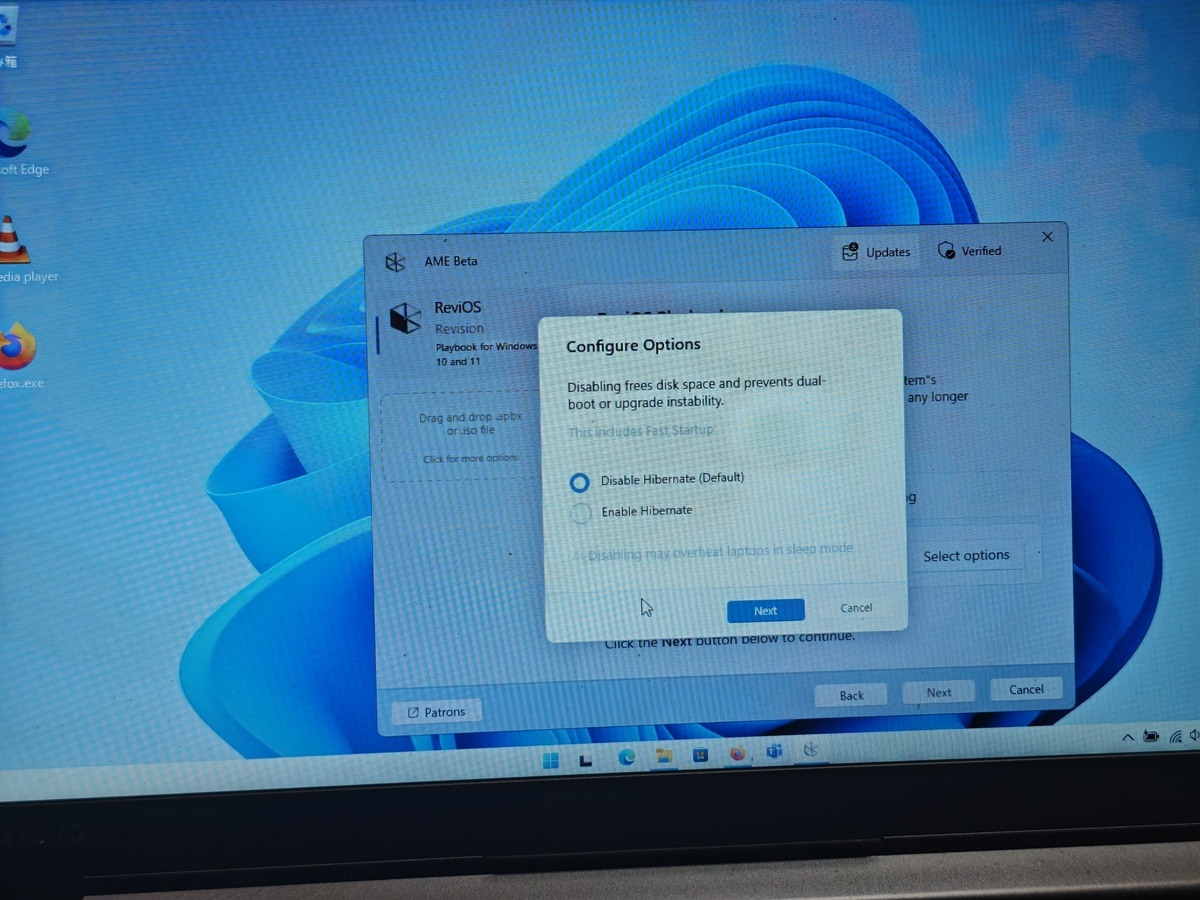
パソコンの休眠状態(ハイバネート)を無効にするか聞いてくるので無効にする。
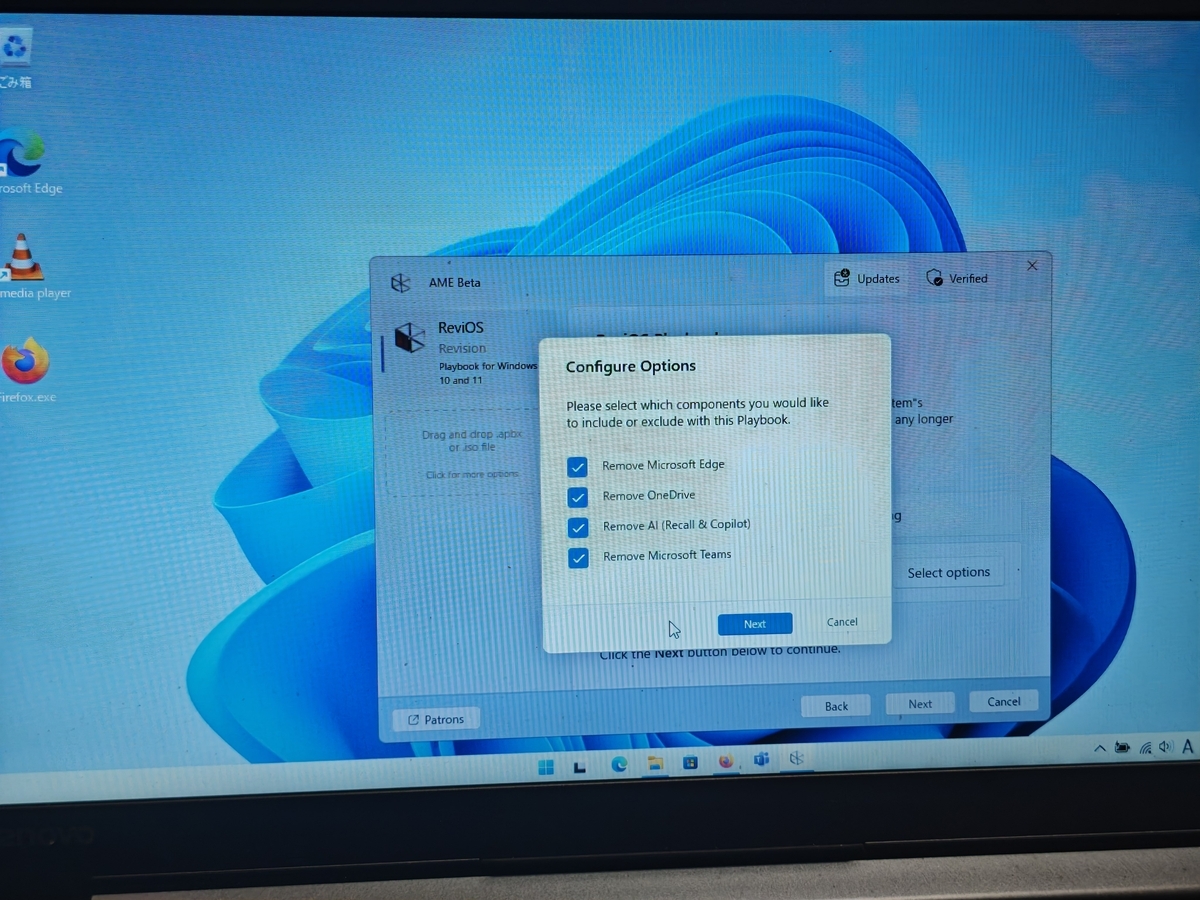
Edgeブラウザ、OneDrive、AI(Copilot)、Teamsを削除するかの選択画面。
Edgeブラウザ以外は消す。
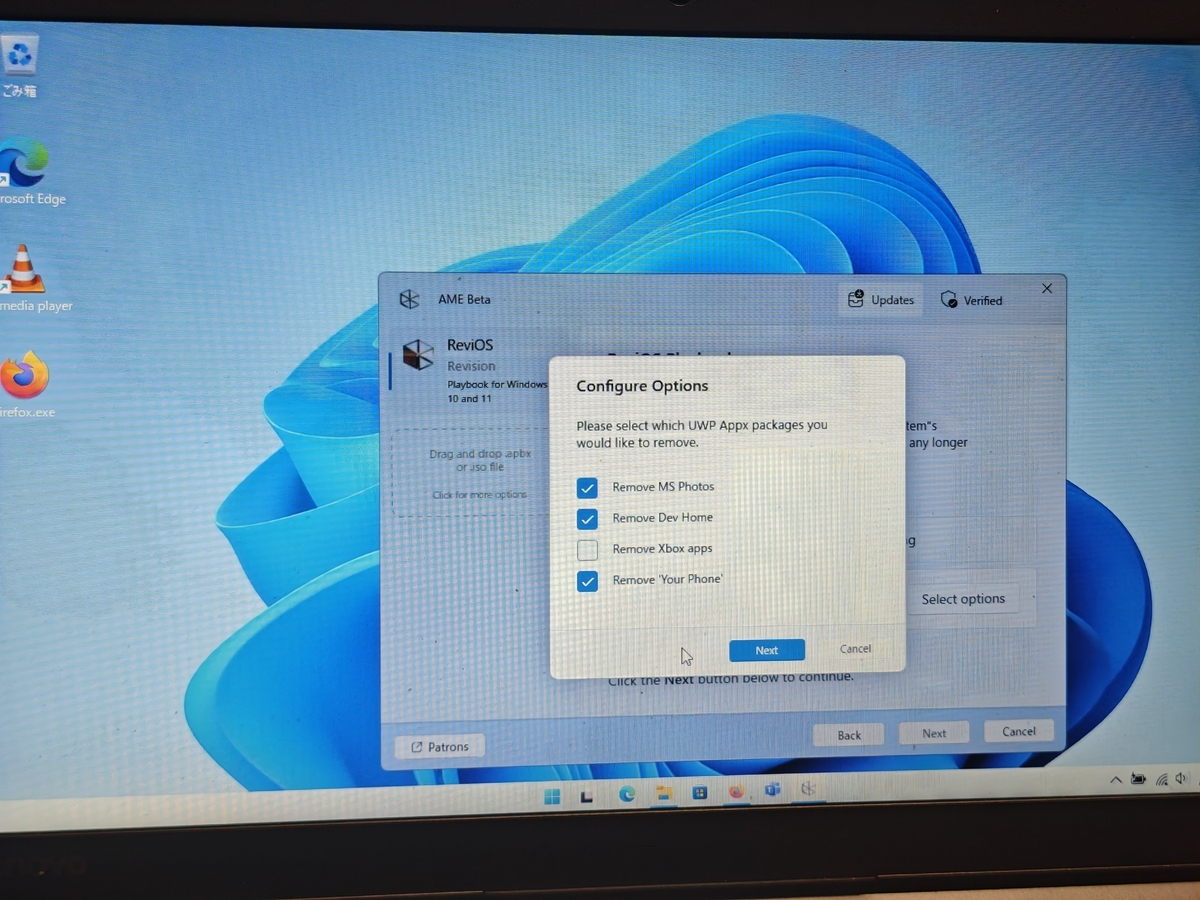
MS Photos、Dev Home、Xbox apps、Your Phoneの削除するか聞かれる。
ReviOSはゲーム特化のOSなのでXbox機能は標準で削除しないのだろうが、私はゲームはしないので、これも削除する。
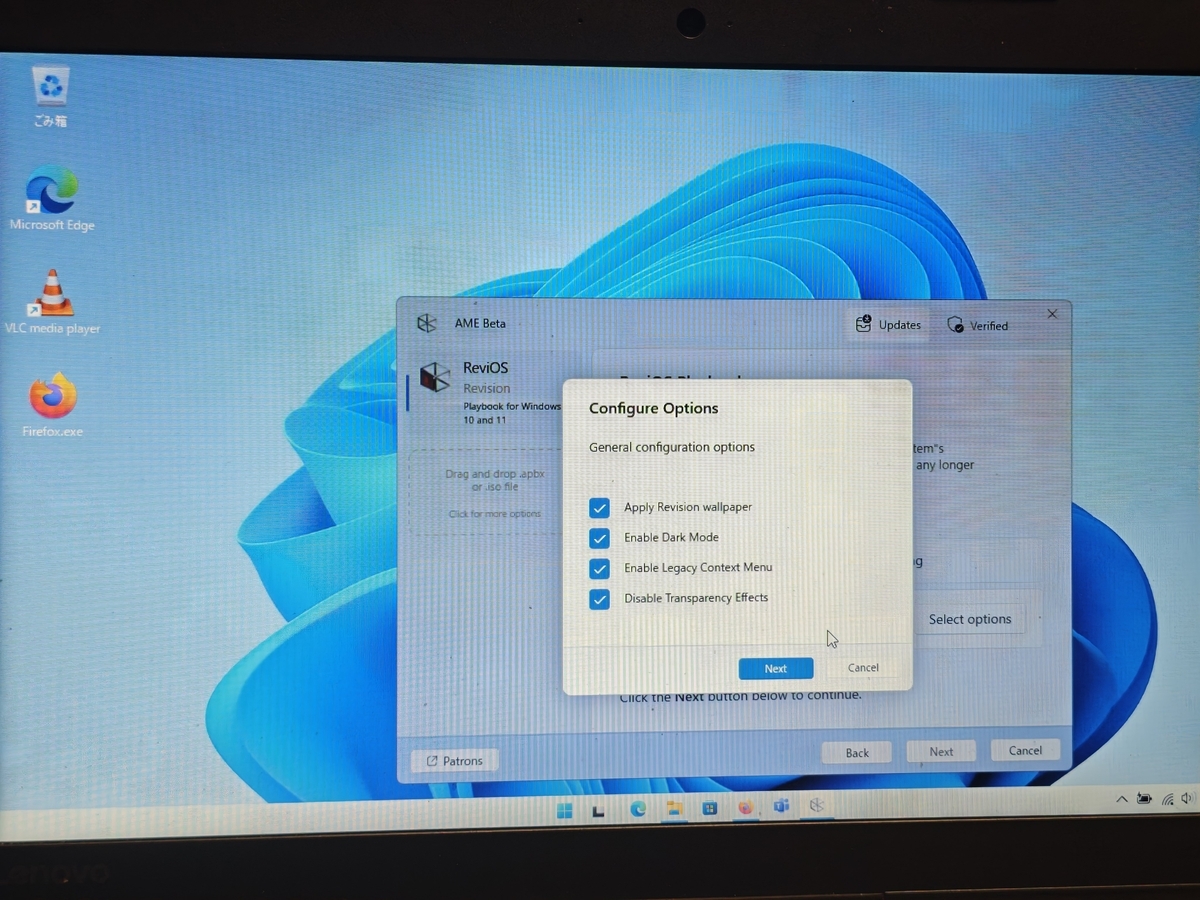
ReviOS専用の壁紙、ダークモード、以前のコンテキストメニュー、透明化の無効化の設定画面。
壁紙は使わない、ダークモードもしない、昔のコンテキストメニューは有効、透明化は無効化する。
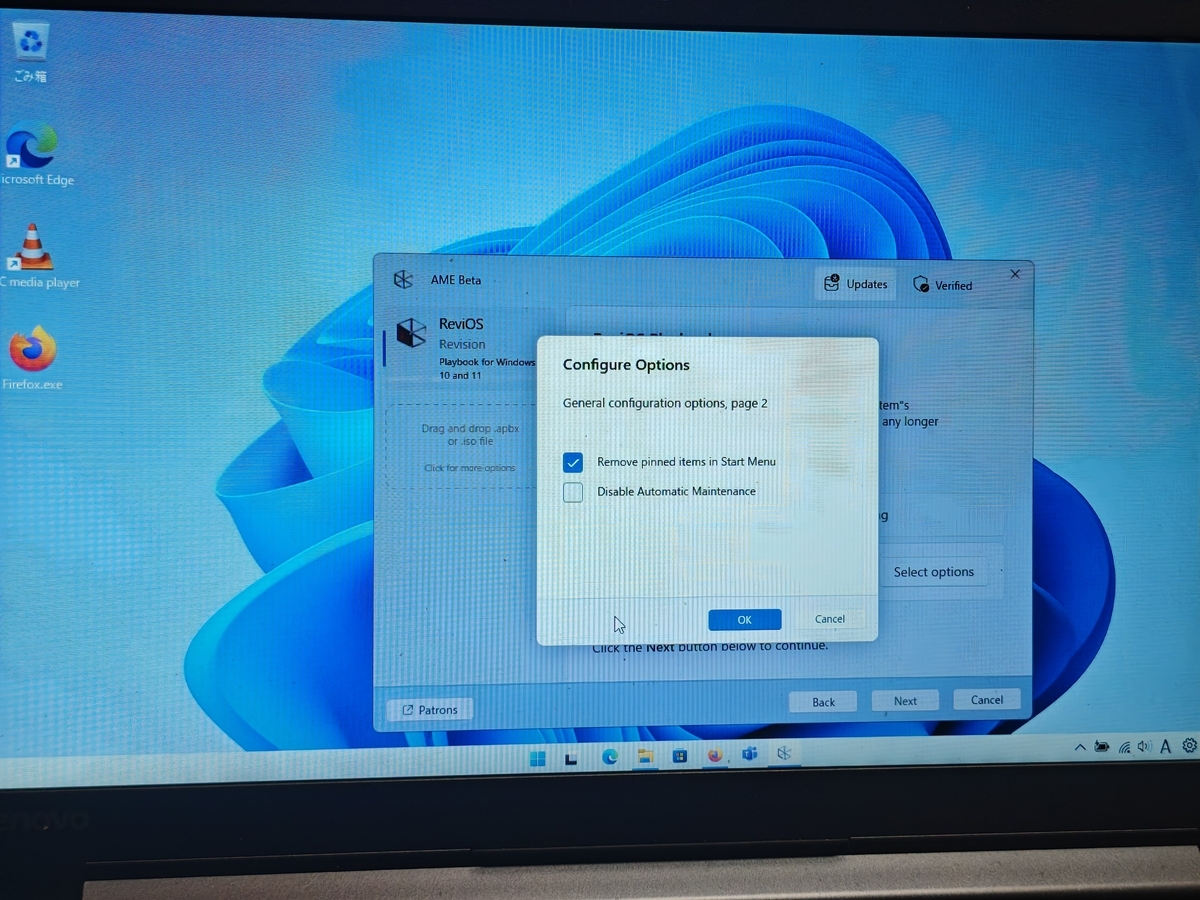
スタートメニューのピン留めアイテムを削除、自動メンテナンスの無効化の選択画面。
このままNextボタンを押す。
終わると、All required configuration completedと出るので、Nextボタンを押す。
処理開始
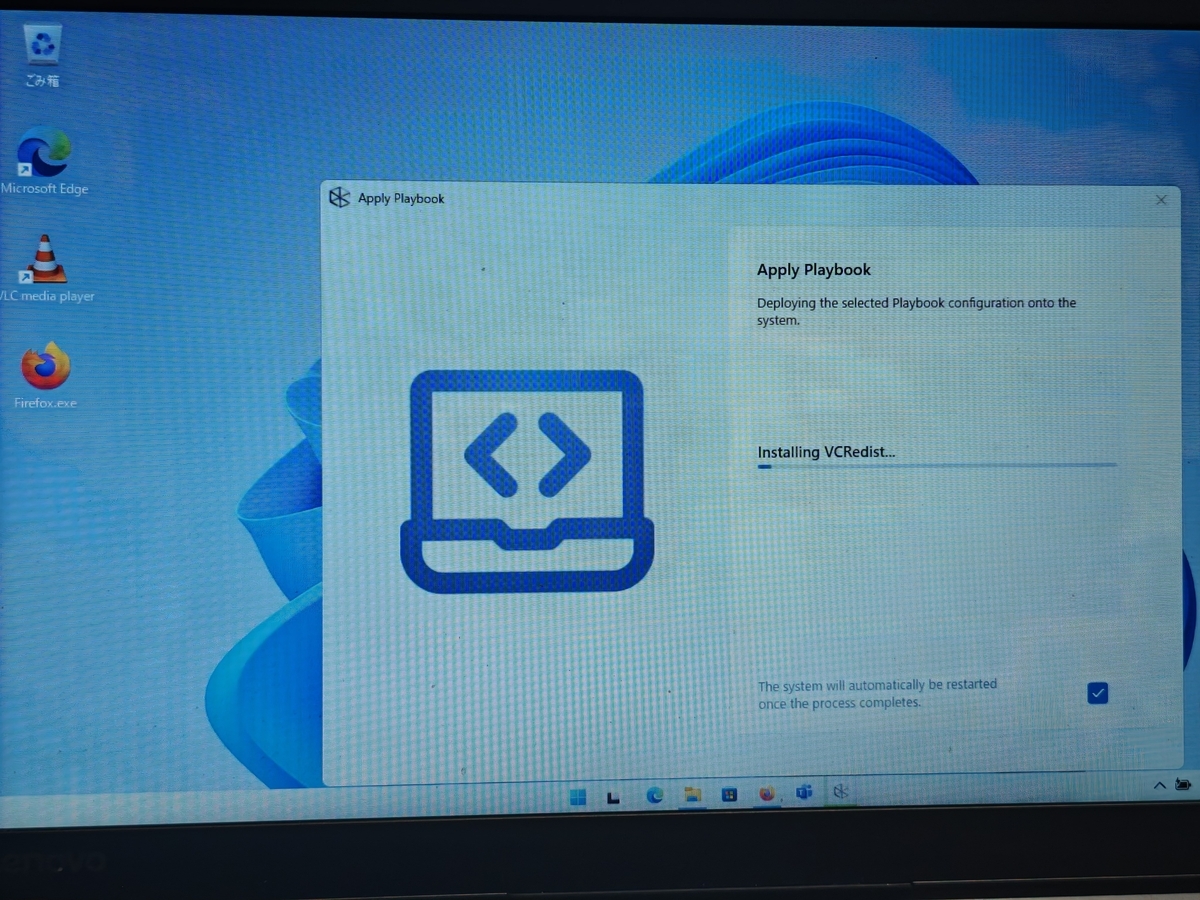
処理が開始されるので待つ。
パソコンの処理性能にもよるだろうが、かなり長いので、気長に待つ。
途中、再起動するが、パソコンの性能によってはこれが異常に長い。
根気強く待つ。
結果
再起動したら、こんな画面になってしまった。
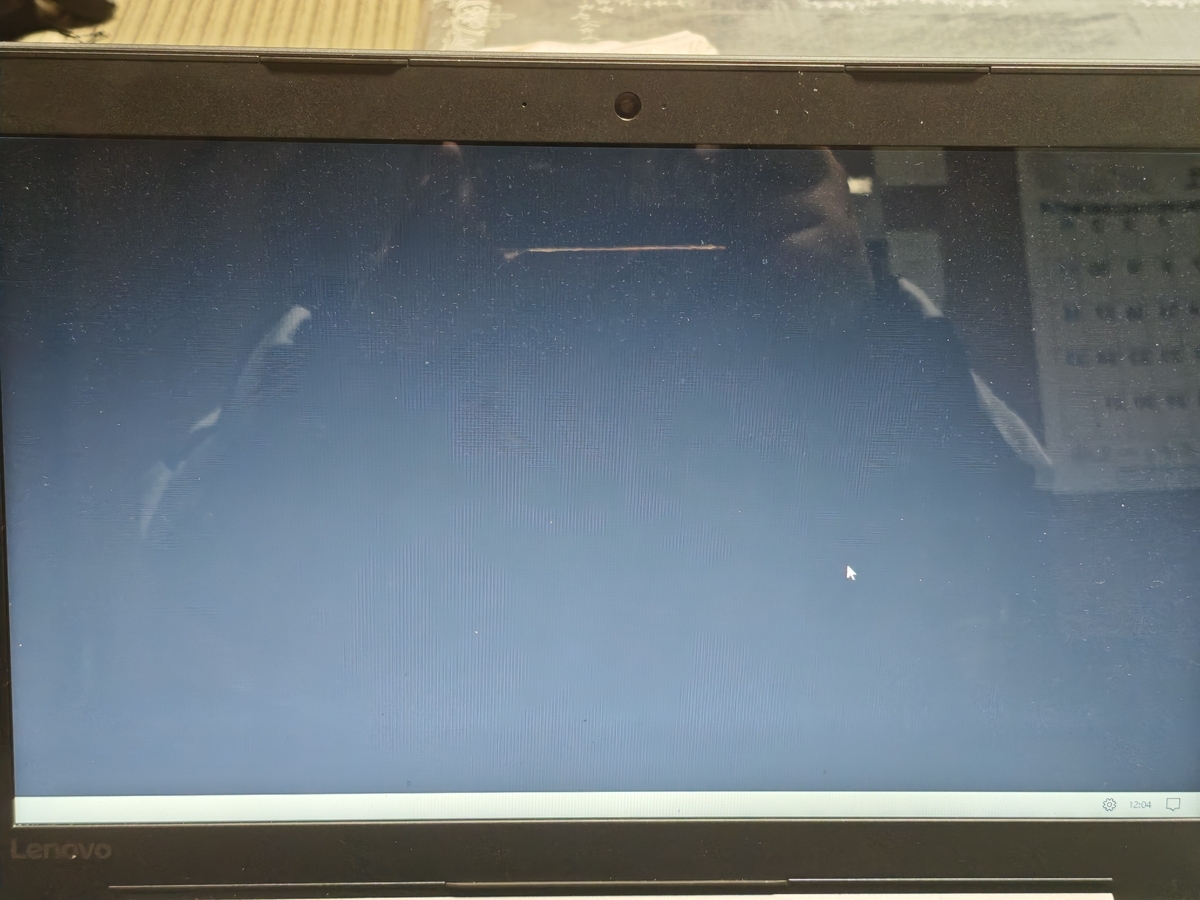
もしかしたら失敗したかもしれない。
キーを押したら、Windowsが応答していないというダイアログが出たので、プロセスを強制終了してみた。
すると問題無くデスクトップ画面が表示された。
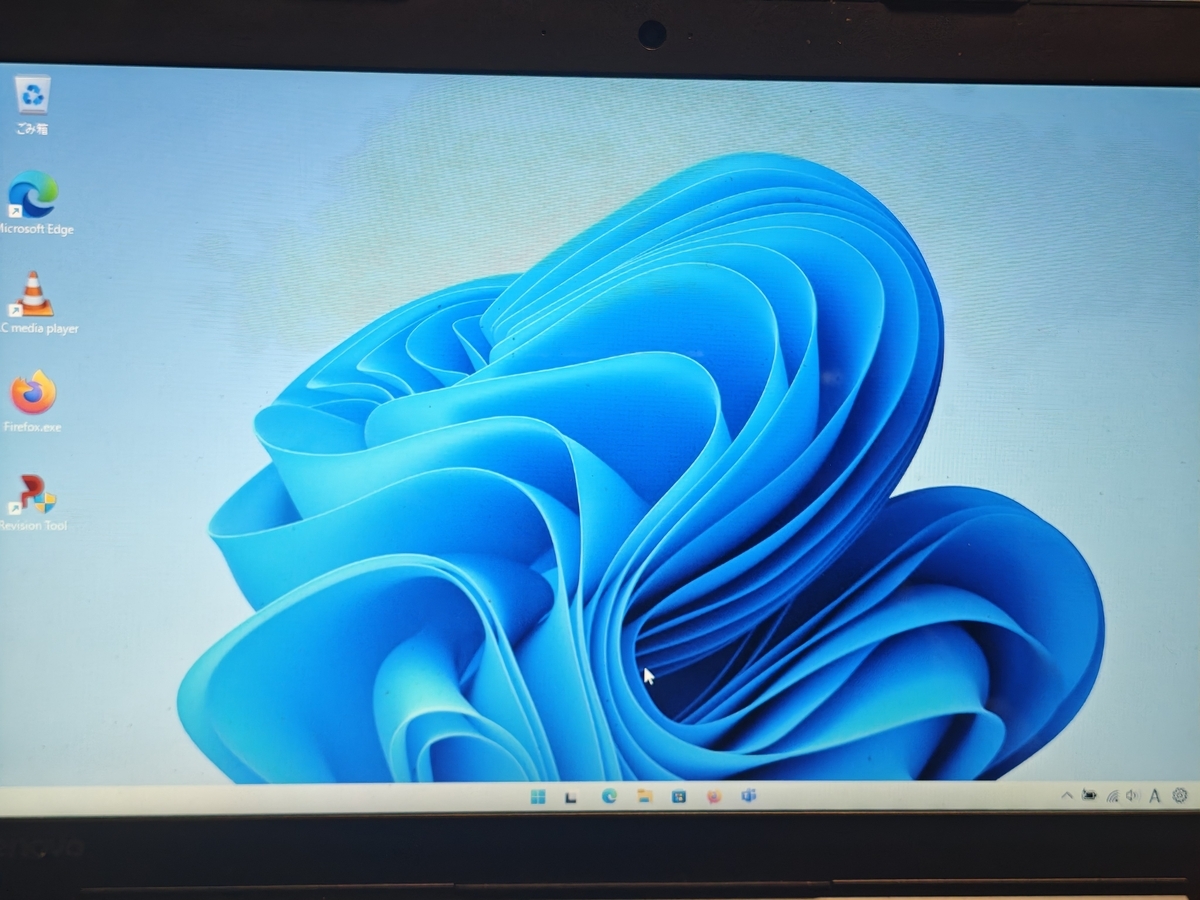
問題無く起動したように見えるが、削除したはずのTeamsが消えていない。
仕方ないので手動でアンインストールした。
また、コンテキストメニューも以前のバージョンにものにはなっていなかった。
どうやら失敗したらしい。
Revision Toolで設定
デスクトップに現れた「Revision Tool」を起動する。
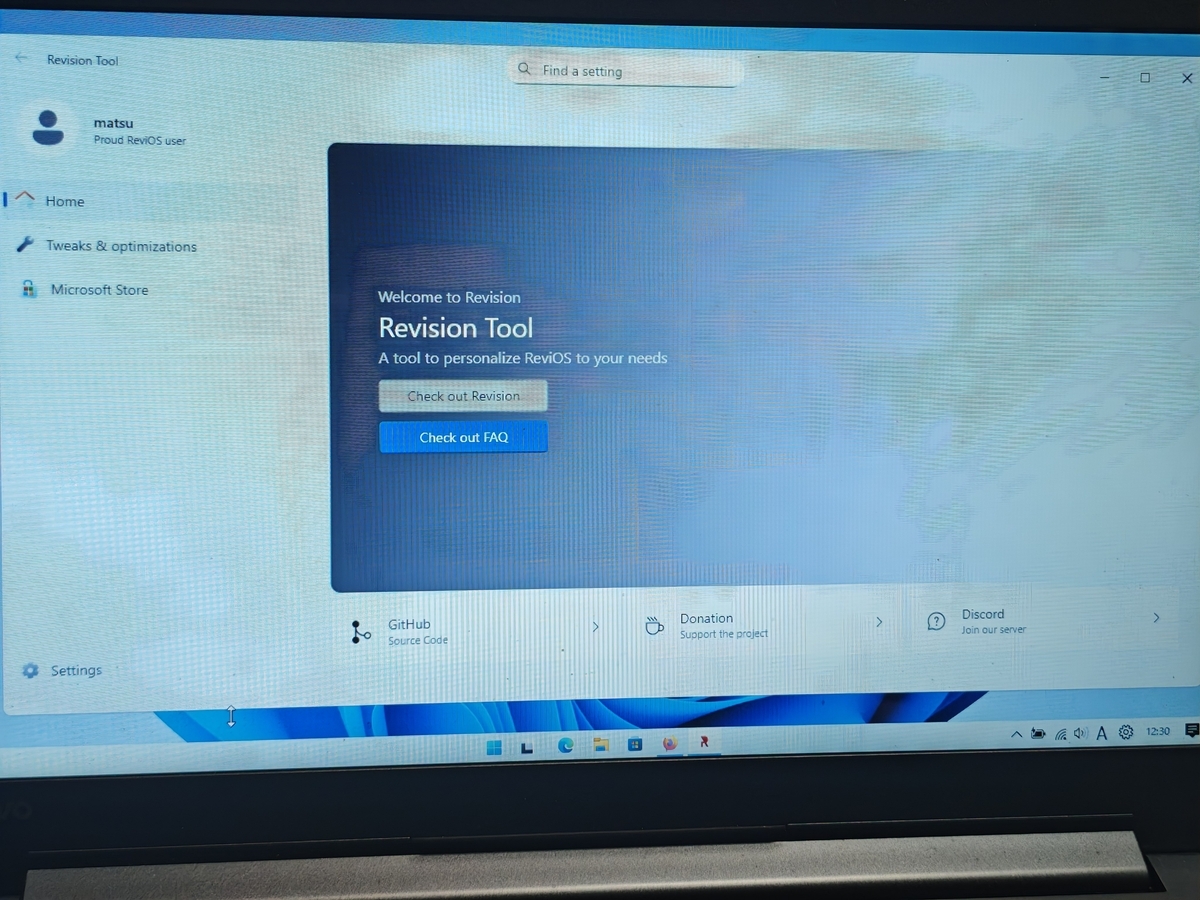
Tweak & optimizationを選ぶ。
PersonalizationのDesktopを選ぶとNew Context MenuがOnになっているので、これをOffにする。
Utilitiesを調べるとハイバネートが有効になっている。
無効にしたはずなのだが。
これもOffにする。
PerformanceのMemory & filesystem tuningでReady Boost serviceというのがOnになっている。
何かSuperFetchと書いてあるのでサービスを調べたら、Sysmainが有効になっていた。
これは遅くなる原因なので、Offにする。
できることはこのくらいだろうか。
最後に
どうやらうちの環境ではうまくいかなかったらしい。
残念だが、できれば前の記事に書いた最適化、高速化を行う方が良いように思う。
記事にある最適化を一気に行うことができるソフトウェアがあるのでこれを利用してほしい。
せっかく教えてもらったのにうまくいかなかったようで重ね重ね大変残念である。
